ES・Web応募で証明写真データを提出する方法
就活のESや転職サイト、Web応募フォームでは、証明写真を紙ではなく画像データでアップロードする形式が広く使われています。この記事では、証明写真をデータで用意する方法(スマホから作る・手元の紙をデータ化する)と、提出時の形式・容量・サイズの合わせ方までまとめます。
1なぜ証明写真の「データ提出」が増えているのか
エントリーシートの電子化やWeb応募フォームの普及により、証明写真も印刷した紙ではなく画像データで求められる場面が増えています。企業側は書類をシステム上で管理でき、応募者側も郵送の手間がなく、同じデータを複数の応募に使い回せるのが利点です。
つまり今の応募活動では、「焼き増しした紙の写真」よりも「規格に合った高品質な写真データ」を1つ持っておくことのほうが実用的です。データがあれば、Web提出にも、コンビニでのL判印刷(紙の履歴書用)にも両対応できます。
2提出データの基本:形式・容量・ファイル名
ファイル形式はJPEGかPNGが一般的
Web応募でアップロードする画像は、JPEGまたはPNG形式が一般的です。応募フォームによって受け付ける形式が指定されていることが多いので、アップロード画面の注意書きを必ず確認しましょう。指定がある場合はそれに従うのが絶対です。
容量・ピクセル数は提出先の指示が最優先
アップロードできる容量の上限や推奨ピクセル数は、応募先のシステムごとに異なります。「何MBまでならOK」という共通ルールは存在しないため、この記事でも具体的な数値の断定はしません。フォームに記載された条件を確認し、上限を超える場合は画像を縮小・圧縮してから提出してください。逆に、極端に小さい画像は引き伸ばされて粗く見えるため、元データは高解像度のものを保管しておくのが安心です。
ファイル名は「わかりやすく・指示どおり」
ファイル名の指定(例:氏名や学籍番号を含める等)がある場合は、必ずその形式に従います。指定がない場合でも、『IMG_1234.jpg』のような撮影時のままの名前より、氏名がわかる整理されたファイル名にしておくと、受け取る側にも自分にも親切です。
3紙の写真しかない場合のデータ化の方法
手元に証明写真機で撮った紙の写真しかない場合、データ化する方法はいくつかあります。
- コンビニのマルチコピー機のスキャン機能で画像データにする
- 自宅のスキャナー(プリンター複合機)で読み取る
- スマホで紙の写真を接写する(照明の映り込みや歪みが出やすく、品質面では最も不利)
ただし、紙をスキャンしたデータは元の印画紙の質感や微妙な色味を拾うため、最初からデジタルで作られたデータに比べると仕上がりが不安定になりがちです。これから何度もデータ提出があるとわかっているなら、最初からデータとして証明写真を作ってしまうほうが確実で手間もかかりません。
4最初から「データで」証明写真を作るのが最も確実
当サービス(aishoumei.com)は、スマホで撮った自撮り写真をブラウザにアップするだけで、履歴書・ES用の3.0×4.0cm(40×30mm)の高解像度データを生成するサービスです。紙を経由しないので、スキャンによる劣化とは無縁です。
- AIが背景除去(白・青・グレーから選択)・明るさ/コントラスト補正・サイズ調整を自動実行
- スーツを持っていなくても、私服からスーツ調への服装補正が可能
- アプリのインストール不要、ブラウザだけで完結
- 決済前にプレビュー確認でき、気に入らなければ購入不要。料金は1枚300円
- 生成からダウンロードまで約30秒。アップロードデータは10分で自動削除
生成したデータはWeb応募にアップロードできるほか、コンビニのマルチコピー機でL判印刷すれば紙の履歴書にも使えます。データと紙の両方に1つのデータで対応できるのが、データファーストで作る最大の利点です。なお、すでにスーツ姿のきれいな写真データを持っている方は、無料の証明写真アプリで十分な場合もあります。当サービスが向いているのは、スーツが手元にない方や、アプリを入れずにブラウザだけで済ませたい方です。
5データ提出前の最終チェックリスト
- 提出先が指定するファイル形式(JPEG/PNG等)に合っているか
- 容量・ピクセル数の条件をアップロード画面で確認したか
- ファイル名は指定どおりか(指定がなければ氏名がわかる名前か)
- 写真は正面・無地背景・顔がはっきり見える状態か
- 撮影時期は提出先の求める範囲内か(一般に3〜6か月以内とされることが多い)
- プレビューで向き・見切れ・画質を最終確認したか
この6点を押さえれば、データ提出で慌てることはまずありません。撮影のコツや服装マナー、印刷方法は関連記事で詳しく解説しています。
よくある質問
証明写真データの容量が大きすぎてアップロードできません。どうすればいいですか?▼
スマホで撮った自撮りをそのままESにアップしてもいいですか?▼
同じ写真データを複数の会社に使い回してもいいですか?▼
紙の証明写真をコンビニでデータ化できますか?▼
無料アプリでも提出用のデータは作れますか?▼
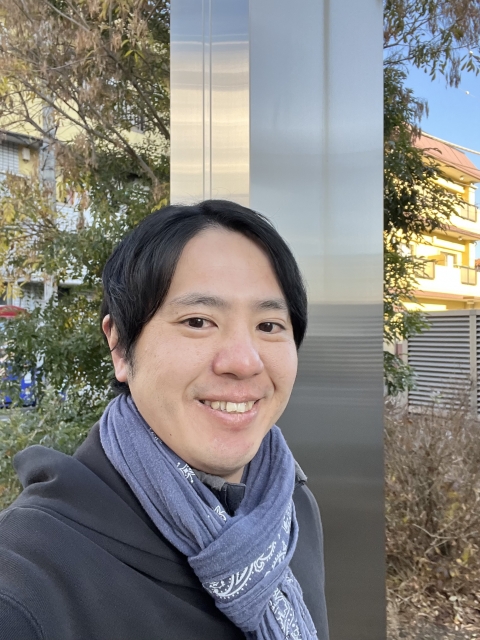


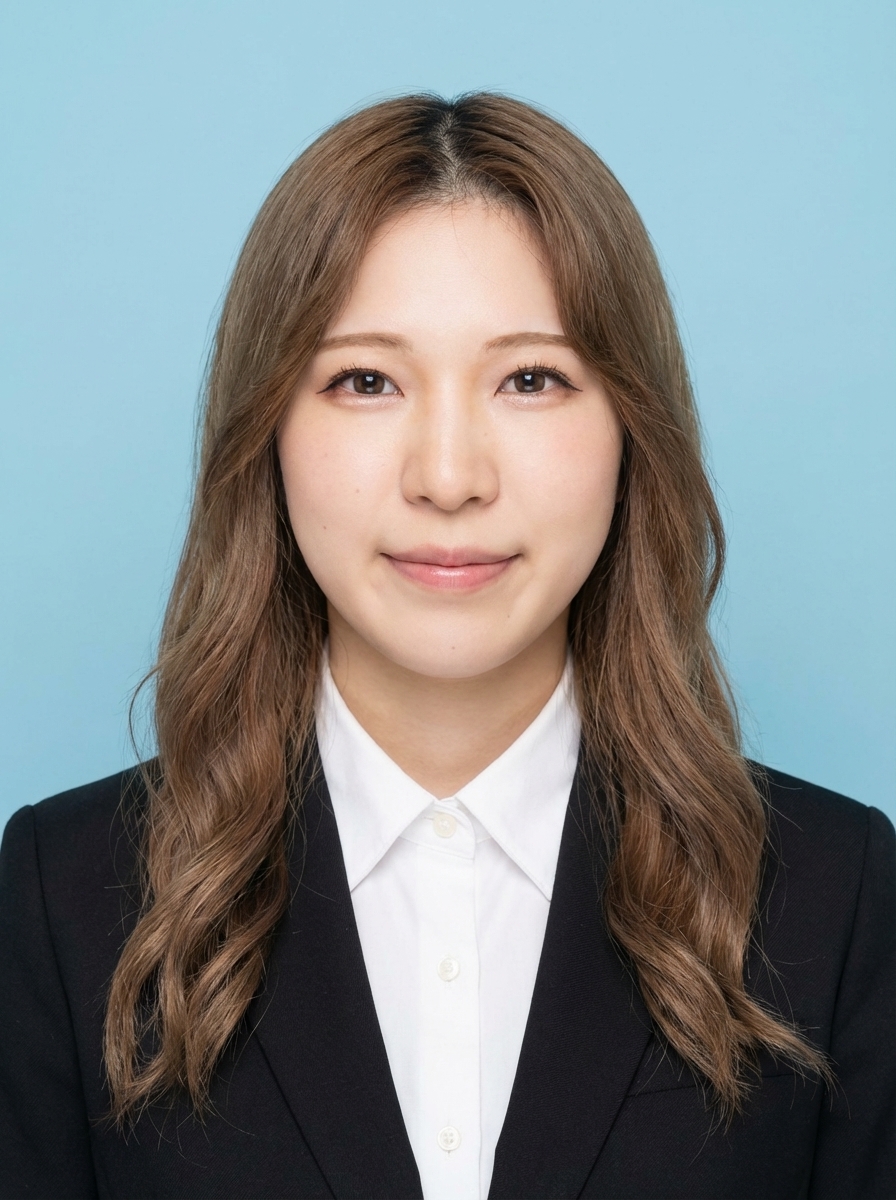
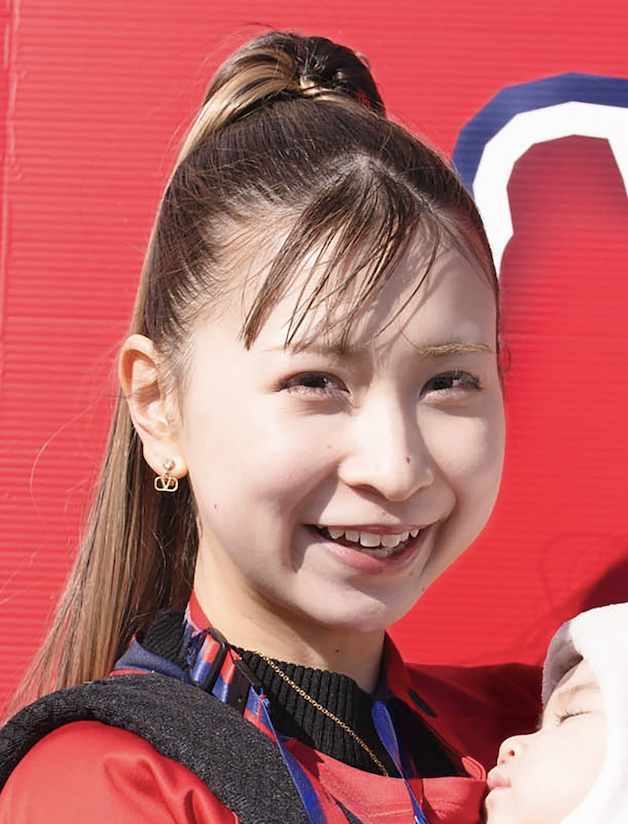
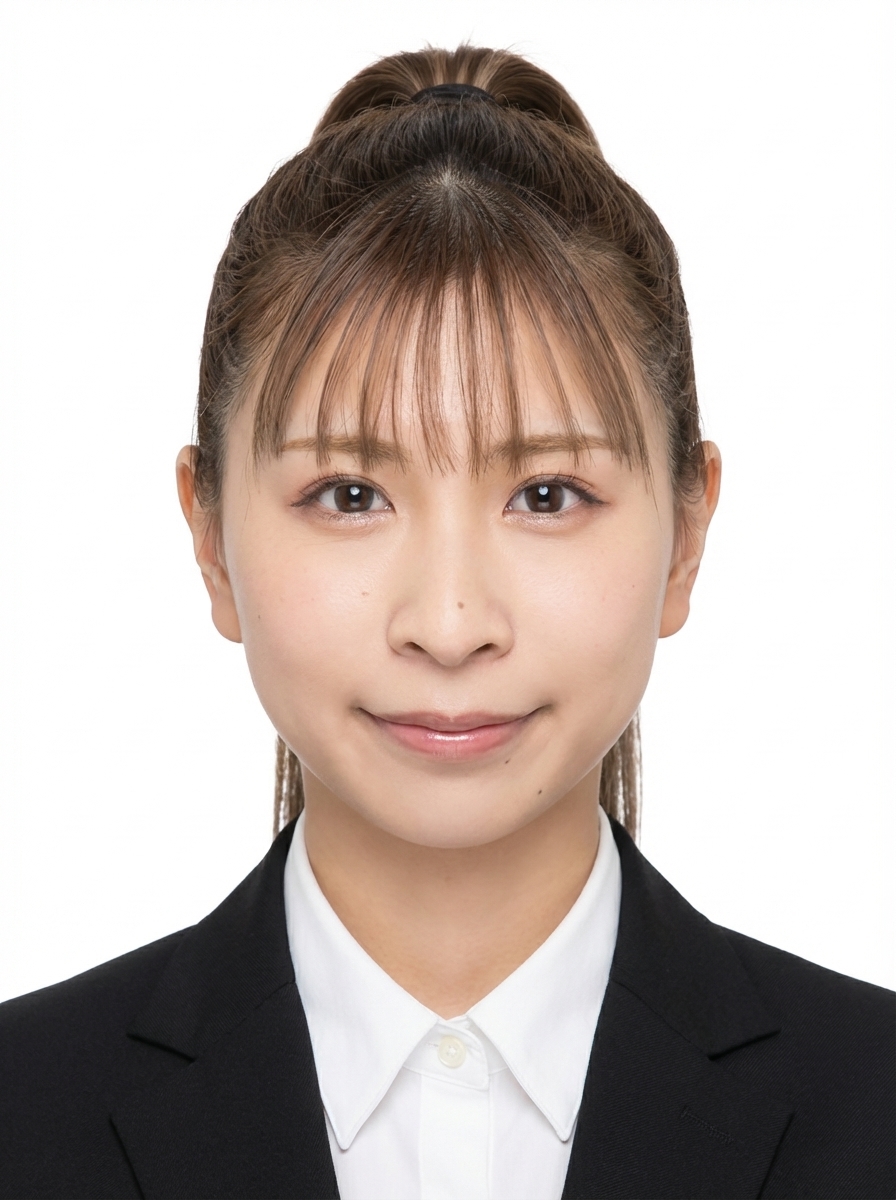
スマホの普通の写真から、AIが背景除去・服装補正・サイズ調整まで自動で。
証明写真を、今すぐ自宅で。
スマホ1枚・30秒・¥300。私服のままAIがスーツ調に補正。アプリ不要・決済前にプレビューできます。
📸 証明写真を作る